
· Tuan Kiet · study · 5 min read
Docker Phần 2 - Cài đặt, viết Dockerfile và build Image đầu tiên
Cài Docker, viết Dockerfile từ đầu, build image và chạy container đầu tiên - hướng dẫn chi tiết từng lệnh cho người mới bắt đầu hoàn toàn.
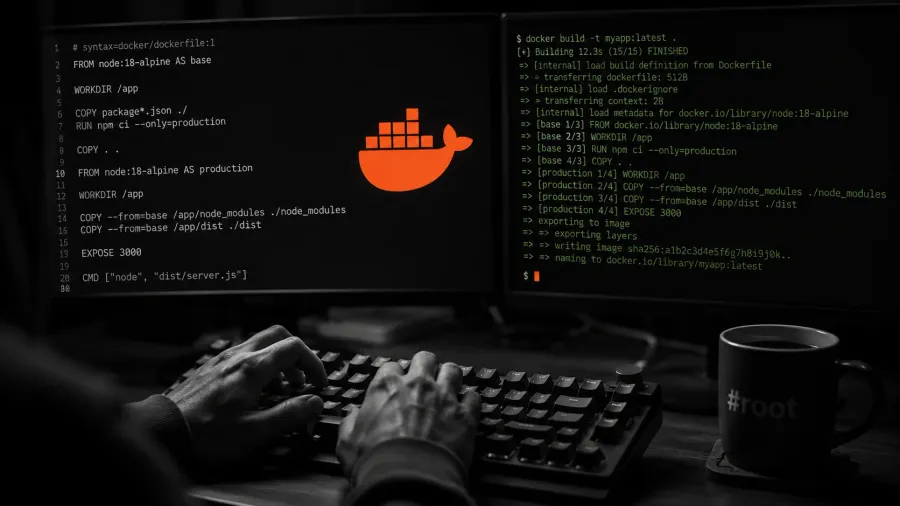
Lý thuyết đủ rồi. Giờ mở terminal và làm thật.
Cài đặt Docker
macOS và Windows: Tải Docker Desktop từ docker.com/products/docker-desktop. Cài đặt như phần mềm bình thường. Docker Desktop bao gồm Docker Engine, Docker CLI và Docker Compose.
Linux (Ubuntu/Debian):
# Cập nhật package index
sudo apt-get update

# Cài các package cần thiết
sudo apt-get install ca-certificates curl gnupg

# Thêm Docker GPG key
sudo install -m 0755 -d /etc/apt/keyrings
curl -fsSL https://download.docker.com/linux/ubuntu/gpg | sudo gpg --dearmor -o /etc/apt/keyrings/docker.gpg

# Thêm repository
echo "deb [arch=$(dpkg --print-architecture) signed-by=/etc/apt/keyrings/docker.gpg] https://download.docker.com/linux/ubuntu $(. /etc/os-release && echo "$VERSION_CODENAME") stable" | sudo tee /etc/apt/sources.list.d/docker.list > /dev/null

# Cài Docker
sudo apt-get update
sudo apt-get install docker-ce docker-ce-cli containerd.io docker-compose-plugin

# Chạy Docker không cần sudo
sudo usermod -aG docker $USER
newgrp docker
Kiểm tra cài đặt thành công:
docker --version
# Docker version 25.x.x, build xxxxx

docker run hello-world
# Sẽ pull image hello-world và in ra thông báo "Hello from Docker!"
Các lệnh Docker cơ bản cần biết ngay
Trước khi viết Dockerfile, làm quen với một số lệnh hay dùng:
# Pull image từ Docker Hub
docker pull nginx

# Xem danh sách images đang có
docker images

# Chạy container từ image
docker run nginx

# Chạy container ở background (-d = detached)
docker run -d nginx

# Xem container đang chạy
docker ps

# Xem tất cả container (cả đã dừng)
docker ps -a

# Dừng container
docker stop <container_id hoặc name>

# Xóa container
docker rm <container_id hoặc name>

# Xóa image
docker rmi <image_name>

# Xem logs của container
docker logs <container_id>

# Vào trong container (chạy bash)
docker exec -it <container_id> bash
Viết Dockerfile đầu tiên - Ứng dụng Node.js
Hãy containerize một ứng dụng Node.js đơn giản. Tạo thư mục mới:
mkdir my-docker-app
cd my-docker-app
Tạo file app.js:
const express = require('express');
const app = express();
const PORT = 3000;

app.get('/', (req, res) => {
  res.json({
    message: 'Hello from Docker!',
    environment: process.env.NODE_ENV || 'development',
  });
});

app.listen(PORT, () => {
  console.log(`Server running on port ${PORT}`);
});
Tạo package.json:
{
  "name": "my-docker-app",
  "version": "1.0.0",
  "main": "app.js",
  "scripts": {
    "start": "node app.js"
  },
  "dependencies": {
    "express": "^4.18.2"
  }
}
Bây giờ tạo Dockerfile (không có extension):
# 1. Chỉ định base image
FROM node:20-alpine

# 2. Đặt thư mục làm việc trong container
WORKDIR /app

# 3. Copy package.json trước (để tận dụng Docker layer cache)
COPY package*.json ./

# 4. Cài dependencies
RUN npm install

# 5. Copy toàn bộ source code
COPY . .

# 6. Expose port ứng dụng sẽ lắng nghe
EXPOSE 3000

# 7. Lệnh chạy khi container start
CMD ["node", "app.js"]
Giải thích từng dòng Dockerfile
FROM node:20-alpine - Base image. node:20-alpine là image Node.js 20 dựa trên Alpine Linux - rất nhỏ gọn (khoảng 50MB thay vì 900MB của full Node image).
WORKDIR /app - Đặt /app làm thư mục làm việc. Mọi lệnh sau đó đều chạy trong thư mục này.
COPY package*.json ./ - Copy package.json và package-lock.json vào container. Tại sao copy riêng trước? Vì Docker caches mỗi layer - nếu package.json không thay đổi, Docker dùng cache và không chạy lại npm install.
RUN npm install - Chạy lệnh trong quá trình build image. Cài tất cả dependencies.
COPY . . - Copy source code vào container. Dấu . đầu là thư mục hiện tại trên máy host, dấu . sau là thư mục làm việc trong container (/app).
EXPOSE 3000 - Khai báo container lắng nghe port 3000. Đây chỉ là documentation - không tự động mở port ra ngoài.
CMD ["node", "app.js"] - Lệnh mặc định chạy khi container start. Dùng array format (exec form) - được khuyến nghị vì không tạo shell process cha.
Tạo .dockerignore
Trước khi build, tạo .dockerignore để không copy những thứ không cần vào image:
node_modules
npm-debug.log
.git
.gitignore
*.md
.env
.env.*
Dockerfile
.dockerignore
Build image
# Cú pháp: docker build -t <name>:<tag> <build_context>
docker build -t my-app:1.0 .

# Theo dõi output:
# [1/5] FROM node:20-alpine
# [2/5] WORKDIR /app
# [3/5] COPY package*.json ./
# [4/5] RUN npm install
# [5/5] COPY . .
# Successfully built abc123def456
# Successfully tagged my-app:1.0
-t my-app:1.0 - đặt tên (tag) cho image. Format: name:version. Nếu không có :version, mặc định là latest.
. - build context - thư mục chứa Dockerfile và files cần copy.
Kiểm tra image vừa tạo:
docker images
# REPOSITORY   TAG     IMAGE ID       SIZE
# my-app       1.0     abc123def456   180MB
Chạy container
# Chạy container, map port 8080 (máy host) -> 3000 (container)
docker run -p 8080:3000 my-app:1.0
Mở browser vào http://localhost:8080 - bạn sẽ thấy JSON response.
-p 8080:3000 - Port mapping. Format: host_port:container_port. Container đang lắng nghe port 3000 bên trong, nhưng từ máy host bạn truy cập qua port 8080.
Chạy ở background:
docker run -d -p 8080:3000 --name my-running-app my-app:1.0-d - detached mode, chạy ở background.
--name my-running-app - đặt tên cho container để dễ quản lý.
Kiểm tra và debug
# Xem container đang chạy
docker ps

# Xem logs
docker logs my-running-app

# Xem logs realtime
docker logs -f my-running-app

# Vào trong container để debug
docker exec -it my-running-app sh

# Từ trong container:
# ls /app        -> xem files
# cat /app/app.js -> xem source code
# exit           -> thoát
Tối ưu Dockerfile cho production
Dockerfile đơn giản ở trên hoạt động tốt nhưng có thể tối ưu hơn:
FROM node:20-alpine

# Chạy với non-root user (bảo mật tốt hơn)
RUN addgroup -g 1001 -S nodejs && \
    adduser -S nextjs -u 1001

WORKDIR /app

COPY package*.json ./

# Chỉ cài production dependencies
RUN npm ci --only=production

COPY --chown=nextjs:nodejs . .

USER nextjs

EXPOSE 3000

# Thêm healthcheck
HEALTHCHECK --interval=30s --timeout=3s \
  CMD curl -f http://localhost:3000/ || exit 1

CMD ["node", "app.js"]
Dockerfile cho Python (Django/Flask)
FROM python:3.11-slim

WORKDIR /app

# Cài system dependencies (nếu cần)
RUN apt-get update && apt-get install -y \
    gcc \
    && rm -rf /var/lib/apt/lists/*

COPY requirements.txt .
RUN pip install --no-cache-dir -r requirements.txt

COPY . .

EXPOSE 8000

CMD ["gunicorn", "--bind", "0.0.0.0:8000", "myapp.wsgi:application"]
Phần tiếp theo
Phần 3 sẽ hướng dẫn Docker Compose - cách chạy nhiều container cùng lúc (ví dụ: web app + database + Redis) với một file cấu hình duy nhất.