
Hermes Agent - cài đặt và sử dụng cho người mới
Hermes Agent của Nous Research là một AI agent hướng tới người dùng mới: cài đặt nhanh, tự động hóa tác vụ và giữ quyền kiểm soát khi làm việc với nội dung hay code.
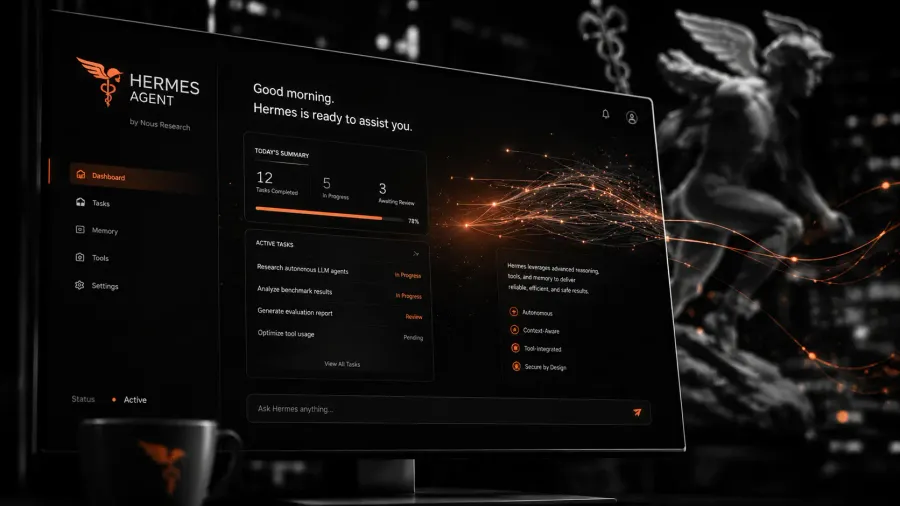
Hermes Agent của Nous Research là lựa chọn thú vị cho người mới: vừa có mặt bằng trải nghiệm đơn giản, vừa khai thác được sức mạnh của AI agent để tự động hóa nhiệm vụ.
Bài viết này sẽ hướng dẫn bạn từ cài đặt Hermes Agent, cấu hình bước đầu đến cách dùng hiệu quả, đồng thời so sánh Hermes với GitHub Copilot, Cursor và Windsurf.
Nội dung được tối ưu cho người đọc mới làm quen với AI agent.
Hermes Agent là gì?
Hermes Agent là tên gọi cho trải nghiệm AI agent do Nous Research xây dựng, tập trung vào việc giao tiếp với mô hình ngôn ngữ để giải quyết tác vụ theo từng bước. Thay vì chỉ hỏi trả lời giống chat, bạn có thể:
- định nghĩa mục tiêu rõ ràng,
- truyền file, dữ liệu hoặc context trong phiên làm việc,
- yêu cầu agent xử lý tự động nhiều bước,
- và nhận kết quả theo dạng hành động có thể kiểm tra.
Hermes Agent phù hợp với người mới bởi vì nó được thiết kế để:
- dễ cài đặt,
- có sẵn profile tác vụ mẫu,
- cho phép giữ an toàn khi triển khai.

Tại sao nên thử Hermes Agent?
Nếu bạn là người mới đang muốn tìm một AI agent không quá phức tạp, Hermes Agent có một số lợi thế:
- giao diện hướng dòng lệnh / SDK khá trực quan,
- mô hình của Nous Research được tinh chỉnh để xử lý ngôn ngữ tự nhiên Việt Nam và tiếng Anh tốt,
- tập trung vào bảo mật dữ liệu và kiểm soát đầu ra,
- hỗ trợ cấu hình tác vụ, bộ nhớ ngắn hạn và công cụ (tool) bên ngoài.
Lưu ý: các bước dưới đây minh họa cách tiếp cận chung và có thể thay đổi theo phiên bản chính thức của Nous Research.
Bước 1: Chuẩn bị môi trường
Trước khi cài đặt, bạn cần:
- tài khoản Nous Research hoặc quyền truy cập dịch vụ Hermes,
- khóa API (API key) nếu cần đăng nhập qua dịch vụ đám mây,
- Python 3.11+ hoặc một terminal sẵn sàng chạy CLI.
Cài đặt Python và virtualenv
python -m venv .venv
.\.venv\Scripts\Activate.ps1
python -m pip install --upgrade pip
Hoặc với macOS / Linux:
python3 -m venv .venv
source .venv/bin/activate
python3 -m pip install --upgrade pip
Bước 2: Cài đặt Hermes Agent
Nous Research thường cung cấp một package CLI hoặc SDK. Ví dụ:
pip install nous-agentSau khi cài xong, bạn có thể kiểm tra phiên bản:
nous --versionNếu bạn dùng CLI, lệnh khởi tạo thường tương tự:
nous loginSau đó, lưu API key vào biến môi trường:
export NOUS_API_KEY="your_api_key"Windows PowerShell:
$env:NOUS_API_KEY = "your_api_key"Bước 3: Khởi tạo agent Hermes
Một agent thường cần tên, mô hình và cấu hình ban đầu. Với Hermes, bạn có thể tạo agent theo dạng:
nous agent init --name hermes --model hermes-1Hoặc bằng file cấu hình đơn giản:
agent:
  name: hermes
  model: hermes-1
  memory: short-term
  tools:
    - file-access
    - web-search
Cấu hình này giúp Hermes biết:
- dùng phiên làm việc tạm thời hay lưu lịch sử,
- có quyền truy cập file nội bộ hay không,
- có thể gọi công cụ tìm kiếm, máy tính, hoặc trình soạn thảo.
Bước 4: Dùng Hermes Agent lần đầu
Sau khi khởi tạo, bạn có thể chạy agent với một tác vụ đơn giản:
nous agent run hermes --task "Tóm tắt nội dung bài viết này và đề xuất 3 tiêu đề phù hợp"Hoặc qua SDK Python:
from nous_agent import HermesAgent

agent = HermesAgent(api_key="your_api_key", model="hermes-1")
result = agent.run("Tóm tắt nội dung bài viết này thành 3 đề mục chính.")
print(result.text)
Gợi ý cho người mới
- bắt đầu với yêu cầu rõ ràng: mục tiêu là gì, đầu vào là gì,
- giới hạn phạm vi: “Tóm tắt 1 đoạn”, “kiểm tra chính tả và ngữ pháp” thay vì chỉ “viết nội dung”,
- kiểm tra đầu ra trước khi cho agent thực hiện bước tiếp theo.
Bước 5: Cấu hình nâng cao
Hermes Agent phù hợp với các workflow có nhiều bước. Một số cấu hình nâng cao bạn có thể thử:
toolđể đọc/ghi file cục bộ,memoryđể nhớ ngữ cảnh trong phiên làm việc,constraintsđể hạn chế hành vi như “không tự động publish” hay “chỉ tạo file trong thư mụcdocs/”.
Ví dụ cấu hình thêm tool:
agent:
  name: hermes
  model: hermes-1
  tools:
    - name: file-manager
      path: ./project
      mode: read-write
Web Dashboard (chạy trong browser)
hermes dashboardNó mở server ở http://localhost:PORT, mở browser vào đó — giao diện web quản lý sessions, config, skills.
Hermes Desktop (Electron app)
Từ docs Hermes — còn gọi là Hermes Desktop:
hermes setup desktopHoặc tải binary từ GitHub releases: Releases · NousResearch/hermes-agent · GitHub
Nếu chưa có, kiểm tra:
hermes --version
hermes setup
Cài Desktop dependencies:
cd ~/.hermes/hermes-agent
uv pip install -e ".[desktop]"
hermes desktop
Cách dùng Hermes Agent hiệu quả cho người mới
- Viết prompt ngắn gọn, có ví dụ cụ thể.
- Dùng task nhỏ trước khi mở rộng sang workflow lớn.
- Đọc kỹ kết quả và sửa lại nếu output chưa đúng.
- Sử dụng chế độ
dry-runnếu agent hỗ trợ để xem những bước nó dự định thực hiện. - Giữ biến môi trường
NOUS_API_KEYan toàn và không chia sẻ trong mã nguồn công khai.
Những tình huống nên dùng Hermes Agent
- tóm tắt tài liệu dài,
- tạo checklist công việc,
- soạn thảo nháp email, bài viết,
- kiểm tra cấu trúc một thư mục source code,
- gợi ý sửa lỗi đơn giản hoặc viết snippet mẫu.
Hermes Agent không phải là thay thế cho người làm chuyên môn. Nó là công cụ hỗ trợ, giúp bạn tiết kiệm thời gian với những nhiệm vụ lặp lại.
So sánh Hermes Agent với Copilot, Cursor và Windsurf
- Hermes Agent: mạnh ở trải nghiệm bước đầu cho người mới với cấu hình đơn giản, profile tác vụ rõ ràng và kiểm soát tốt hơn trong môi trường cloud.
- GitHub Copilot: phù hợp nếu bạn đang làm việc chủ yếu trong VS Code và cần AI tích hợp editor, nhưng không phải là agent độc lập cho nhiều bước xử lý tự động.
- Cursor: hướng tới developer muốn agent làm nhiều tác vụ engineering phức tạp, multi-file và workflow trực tiếp trong IDE; phù hợp hơn khi bạn đã quen với UI agent.
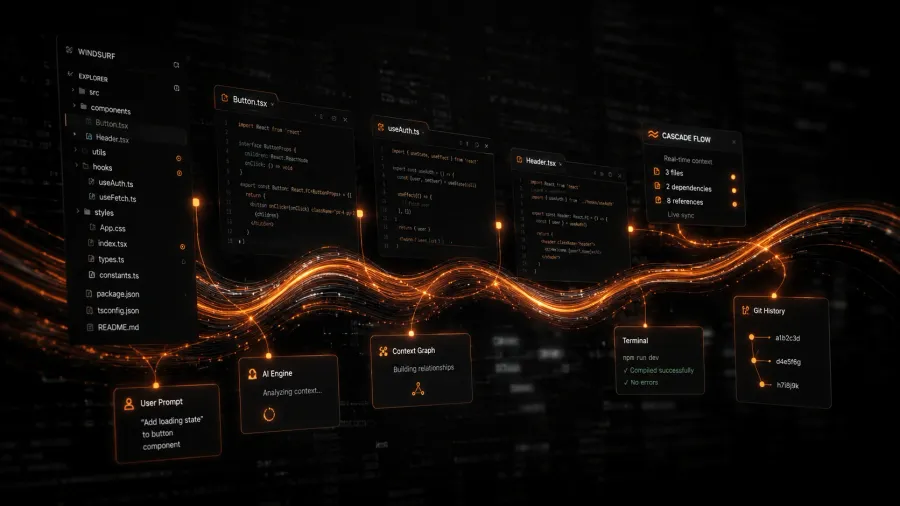
- Windsurf: nhấn mạnh vào quản lý tác vụ theo workflow, thường tốt khi bạn cần agent có thể đọc repository và thực hiện nhiều bước trong cùng một phiên.
Hermes phù hợp khi bạn muốn bắt đầu nhanh, bảo mật dữ liệu và giữ quyền kiểm soát bước thực hiện. Copilot phù hợp khi bạn muốn AI hỗ trợ ngay trong code editor. Cursor phù hợp khi bạn cần agent sâu về codebase. Windsurf phù hợp khi bạn muốn workflow agent hóa nhiều bước tự động.
Kết luận
Hermes Agent của Nous Research là một lối vào thân thiện cho người mới muốn thử sức với AI agent. Tập trung vào cài đặt đơn giản, môi trường kiểm soát và prompt rõ ràng sẽ giúp bạn dùng agent hiệu quả hơn.
Khi đã quen, bạn có thể mở rộng sang các workflow phức tạp hơn như tự động hóa tác vụ nội bộ, phân tích tài liệu, hoặc phối hợp với các công cụ khác trong dự án.